Wikipedia

Hasil penelusuran

Minggu, 07 Desember 2014

Google Drive, MS.Office 365 dan Google Doc

1. Google Drive

Google Drive Pengertian dan Fungsinya
 - Google Drive adalah layanan penyimpanan yang dimiliki oleh google. Google Drive ini sebenarnya sudah lama dilunjurkan yaitu sejak 24 April 2012 yang lalu. Pengguna google drive akan mendapatkan layanan penyimpanan gratis sebesar 5 GB. Google Drive merupakan perubahan dari Google Docs, jika sobat membuka google docs maka akan diredirect ke google drive.

Fungsi dan Keuntungan Google Drive

Google Drive memiliki fungsi layaknya Dropbox yaitu sinkronisasi data dari PC anda, jadi sobat bisa membuat dan berbagi data dan dokumen di google drive tersebut. Selain itu sobat juga bisa mengakses data file dari mana saja di rumah ataupun di kantor dengan terhubung dengan internet pastinya.

Keuntungan lainnya yaitu Google Drive telah terintegrasi dengan layanan google liannya diantaranya gmail, Gplus, google search dan lainnya.

Jika sobat ingin mencoba google drive ini silahkan langsung menuju drive.google.com lalu loginlah menggunakan Email sobat agar sobat bisa menggunakan Google Drive. Nanti akan tampil seperti gambar dibawah jika google drive sobat sudah diaktifkan, namun jika belum silahkan tunggu pemberitahuan dari google ke email sobat,

Google, Drive

Kalau sudah berhasil login dan Google Drive sudah aktif sobat bisa langsung Upload File / folder seperti gambar di bawah ini,

Google, Upload
Jika ingin menambah kapasitas penyimpanan di Google Drive sobat diharuskan membayar beberapa dollar, sesuai dengan harga yang diberikan oleh google seperti keterangan lengkap (gambar) dibawah ini,

Google


2. OFFICE 365

Oke selamat pagi semua, semoga semua sehat ya. Kali ini saya berkesempatan untuk menulis sedikit tentang salah satu product yang di telurkan oleh Microsoft dari keluarga Office, sesuai gambar yang saya pasang disamping saya bakalan bahas tentang Office 365. Kebetulan juga ini yang saya bahas kemaren di interview MSP ( Microsoft Student Partner) regional Jatim. Kebanyakan dari beberapa teman saya belum terlalu mengerti tentang, apa dan bagaimana sih Office 365 itu? Mengapa harus Office 365? Bagiamana cara memakai Office 365? Berapa harga dari Office 365 itu sendiri. Trus apa bedanya Office 365 dengan Office 2013 yang baru - baru ini muncul sebagai pengganti Office 2007 dengan sentuhan yang mengikuti perkembangan dari Windows 8.

Pertama - tama saya akan membahas dulu pengertian dari Office 365 itu sendiri, biar semuanya tahu kenapa Office 365 itu ada. Office 365 merupakan salah satu produk dari Microsoft yang diperuntukan bagi kalangan usaha, kalau dulunya hanya untuk perusahaan berskala multinasional saat ini Office 365 ditujukan bagi skala usaha mulai kecil - menengah - besar. Office 365 sendiri merupakan layanan Office yang berbasiskan cloud. Apalagi itu cloud? Awan? Ya, teknologi cloud computing merupakan teknologi komputasi berbasis awan. Seperti apa dan bagaimana? Illustrasinya dapat kita gambarkan seperti namanya, awan. Awan diibaratkan tempat menyimpan data kita, awan ada dimana - mana. Nah ini yang menjadi dasar adanya komputasi cloud, jadi pengguna bisa membuka, mengambil dan mengolah datanya dari manapun melalui device apapaun tanpa takut requirement minimal yang dimiliki oleh device dalam komputasi awan yang menjadi pokok utama adalah kecepatan koneksi dan ketersediaan bandwidth. Model cloud bekerja seperti illustrasi gambar dibawah ini.

Kenapa harus cloud dan kenapa untuk badan usaha?
Sebenarnya jawabannya sangat mudah, yaitu tingkat kemudahan dan ke efektifitasan. Apalagi ketika dihadapkan pada usaha berskala internasional atau lebih dikenal sebagai usaha multinasional layaknya coca cola. Dengan sistem cloud pada office 365 ini sebuah perusahaan tidak perlu susah - susah menyediakan hardware yang tentunya akan sangat memakan biaya apalagi dengan jaringan yang begitu luas. Bila pengerjaan sebuah dokumen pada offline Office anda akan dihadapkan pada permasalahan data yang bertumpuk dan memakan storage ang sangat besar serta pengerjaan yang tidak terintegrasi, dengan Office 365 semua masalah itu dapat diatasi.

Sistem dan Hardware selalu up-to-date tanpa bingung installasi
Ketika suatu saat kita memiliki sebuah aplikasi pada komputer kita terkadang setelah beberapa lama tidak dipakai da jarang terkoneksi dengan internet ternyata Software yang kita paka sudah jauh ketingalan jaman. Ketika akselerasi sftware yang begitu cepat, akselerasi hardware pun tak mau kalah, kita juga akan disibukkan dengan upgrade hardware atau bahkan harus membeli sepaket komputer baru yang tentu sangat memakan biaya apalagi bila diharuskan menganti semua komputer di seluruh cabang perusahaan kita. Inilah salah satu masalah yang juga telah dijawab oleh Office 365, tanpa bingung - bingung para subscriber dapat selalau mendapatkan update software dan hardware yang tentunya sangat mumpuni.

3. GOOGLE DOC
Pengertian Google Docs

Google Docs merupakan salah satu aplikasi yang dikembangkan Google untuk kebutuhan manajemen dokumen. Khususnya aplikasi office. Mulai dari pengolah kata (word processor), pengolah lembar kerja (spreadsheet) dan presentasi (presentation). Google Docs bukan hanya menyimpan saja, namun juga bisa digunakan untuk untuk mengolah, menyimpan, membuat, meng-edit dokumen perkantoran seperti layaknya Microsoft Office pada Windows atau Open Office pada Linux dengan secara online. Semuanya dalam satu paket dan tidak perlu menginstal di komputer. Karena sangat tangguh dan dasyat maka sering disebut aplikasi pembunuh Microsoft Office, Open Office, dan Neo Office. 

Fitur penyimpanan di ‘udara’ seperti ini memang bukanlah yang perdana. Beberapa layanan penyimpanan online lain yang tak kalah menariknya juga sudah lama tersedia, seperti DropBox (Google), Box.Net, Live Mesh (Microsoft) dan SkyDrive (Microsoft).
Tampilannya berbasis Web, dengan aplikasi ini anda dapat membuat dokumen baru, seperti doc, xls, dan bisa juga file odt, ods, rtf, csv, ppt, dan html. Tentu ini jauh lebih komplit karena file berektensi odt itu hanya hdimiliki oleh open office. Fitur yang tidak dimiliki oleh aplikasi lain adalah fitur kolaborasi, fitur ini bisa langsung anda gunakan degan memberi cek di depan nama file, lalu klik tombol share di atasnya. Sebuah boks akan menawarkan berbagai pilihan akan muncul, tersedia opsi "as collaborator" yang akan membuka akses baca tulis dokumen utuk orang-orang terpilih, sementara fungsi as viewer hanya akan memberikan akses baca saja. Tampilannya mirip dengan MS. Office 2003, sehingga akan dengan mudah menjalankannya.


Sejarah

Awal mulanya,Google Docs berasal dari dua produk terpisah,Writely dan Google Spreadsheets. Writely adalah web berbasis pengolah kata yang dibikin oleh perusahaan software Upstartle dan diluncurkan pada Agustus 2005.Spreadsheet, diluncurkan sebagai Google Labs Spreadsheets pada tanggal 6 Juni 2006, berasal dari akuisisi dari produk XL2Web oleh 2Web Technologies . Fitur asli Writely termasuk kolaborasi editing teks dan kontrol akses. Menu, shortcut keyboard, dan kotak dialog mirip – mirip dan sesuai dengan harapan kita sama dengan  pengolah kata desktop seperti Microsoft Word atau OpenOffice.org Writer. Google Docs dapat digunakan (melihat dan mengedit) dalam modus offline menggunakan Google Gears.

Fitur dasar dalam google docs
  • ·         Mengedit dan menyimpan file
  • ·         Mengu-upload file
  • ·         Mengatur hak akses
  • ·         Bekerja secara offline dokumen
  • ·         Mendownload atau mengunduh file
  • ·         Fasilitas see revision history
  • ·         Translate dokumen


Kelebihan Google Docs

1 ) Gratis
2 ) Mudah penggunaannya
3 ) Support dan dokumentasinya lengkap.
4 ) Tragedi data hilang akibat kerusakan harddisk bisa dihindarkan.
5 ) Menggunakan editor WYSIWYG (What You See Is What You Get) yang sederhana untuk memformat dokumen, memeriksa ejaan, dan sebagainya.
6 ) Akses pekerjaan kapan saja, di mana saja
Google Documents diberdayakan dengan aman oleh web, memberikan Anda fleksibilitas untuk tetap produktif di meja, di perjalanan, di rumah, dan di ponsel Anda, bahkan ketika Anda sedang luring sekali pun.
7 ) Bekerja di beragam sistem operasi
Google Documents bekerja pada peramban di komputer PC, Mac, dan Linux, serta mendukung format umum seperti .doc, .xls, .ppt, dan .pdf.
8 ) Kontrol akses aman
Administrator dapat mengelola izin berbagi berkas di seluruh sistem, dan pemilik dokumen dapat berbagi dan mencabut akses berkas setiap saat.
9 ) Kemudahan mengunggah dan berbagi berkas
Berkas yang disimpan di Google Documents dapat selalu diakses baik untuk mengunggah atau berbagi.

Kekurangan Google Docs

·         Membutuhkan koneksi internet
·         Harus dikerjakan secara online terlebih dahulu.

Fasilitas Google Docs

Ø  Dalam Word Processor atau Pengolah Kata
·         Membuat dokumen Word, OpenOffice, RTF, HTML, atau teks.
·         Upload dokumen yang sudah kita miliki.
·         Sharing dengan orang lain (melalui alamat e-mail) untuk mengedit atau melihat  dokumen dan spreadsheet.
·         Meng-edit dokumen online dengan siapa pun yang kita pilih.
·         Melihat riwayat revisi dokumen dan spreadsheet
·         Mempublikasikan dokumen secara online ke dunia, sebagai bagian situs atau mengirimkan dokumen ke blog Anda.
·         Mendownload dokumen ke desktop sebagai Word, OpenOffice, RTF, PDF, HTML atau zip.
·         Email dokumen kita sebagai lampiran.
·         Setiap dokumen dapat mencapai sebesar 500K, ditambah 2MB per gambar yang dimasukkan.
·         Setiap pengguna memiliki batas kombinasi 5000 dokumen dan presentasi serta 5000 gambar.

Ø  Dalam menggunakan spreadsheet atau pengolah angka :
·         Mengimpor dan mengekspor data berformat .xls, .csv, .txt dan .ods (dan mengekspor fungsionalitas untuk .pdfdan html).
·         Menikmati navigasi dan pengeditan intuitif, seperti dokumen atau spreadsheet tradisional.
·         Menggunakan format dan formula.
·         Mengobrol dengan orang lain yang sedang mengedit.
·         Memasukkan spreadsheet, atau bagian dari spreadsheet, ke situs web kita.
·         Setiap spreadsheet dapat mencapai hingga 10,000 baris, atau hingga 256 kolom, atau hingga 100,000 sel, atau hingga 40 sheet — batas mana saja yang tercapai lebih dulu.
·         Setiap pengguna memiliki batas hingga 200 spreadsheet.
·         Batas untuk spreadsheet terbuka pada saat bersamaan adalah 11.
·         Dapat mengimpor spreadsheet hingga mencapai 1 MB dalam format xls, csv, atau ods, txt, tsv, tsb.

Ø  Dalam menggunakan Impress atau presentasi :
·         Mengimpor presentasi yang ada dalam jenis file ppt dan pps.
·         Mengekspor presentasi menggunakan fitur Simpan sebagai Zip dari menu File.
·         Mengedit presentasi kita menggunakan editorWYSIWYG yang sederhana.
·         Menyisipkan gambar, dan memformat slide sesuai keinginan.
·         Berbagi-pakai dan mengedit presentasi bersama teman dan rekan kerja.
·         Mengizinkan melihat presentasi secara realtime, dari lokasi jauh yang terpisah.
·         Mempublikasikan presentasi kita di web, dan dapat di akses oleh orang lain.
·         Setiap presentasi dapat mencapai sebesar 500K, ditambah 2MB per gambar yang dimasukkan.
·         Kita dapat meng-upload presentasi dalam format .ppt maupun .pps.
·         Setiap pengguna memiliki batas kombinasi 5000 dokumen dan presentasi serta 5000 gambar.

CODE

QRICJF

ABCDEFGHIJKLMNOPQRSTUVWXYZ
DOMBAPUTIHCEFGJKLNQRSVWXYZ

STIKOM

Rabu, 19 November 2014

Data Center dan Window Azure

DATA CENTER
Pusat data atau yang lebih dikenal Data Center adalah suatu fasilitas yang digunakan untuk menempatkan sistem komputer dan komponen-komponen terkaitnya, seperti sistem telekomunikasi dan penyimpanan data. Fasilitas ini biasanya mencakup juga catu daya redundan atau cadangan, koneksi komunikasi data redundan, pengontrol lingkungan (mis. AC, ventilasi), pencegah bahaya kebakaran, serta piranti keamanan fisik. Salah satu penempatan server untuk website atau database.
Pada data center terdapat ratusan bahkan ribuan server yang tersusun pada rak server yang ditata sesuai bentuk fisiknya, baik tower maupun rack dari ukuran 1U s/d 4u. Disetiap ruang memiliki pendingin, sistem catu daya, ups, security dan jaringan terkoneksi yang ditata dengan detail. Bahkan lantai dimana server dibangun memiliki karakteristik yakni terdapat upaya peredam dan selokan tempat jaringan kabel listrik maupun komputer.
Disain dan perencanaan data center harus memperhatikan minimum aspek-aspek berikut :
  1. Lokasi aman, memenuhi syarat sipil bangunan, geologi, vulkanologi, topografi
  2. Terproteksi dengan sistem cadangan, untuk sistem catudaya, pengatur udara/lingkungan, komunikasi data
  3. Menerapkan tata kelola standar data center meliputi :
    1. Standar Prosedur Operasi
    2. Standar Prosedur Perawatan
    3. Standar dan Rencana Pemulihan dan Mitigasi Bencana
    4. Standar Jaminan Kelangsungan Bisnis


WINDOW AZURE

Window Azure adalah sebuah sistem operasi yang berjalan diatas Cloud, didesain untuk menjalankan aplikasi dan computing utility. Windows Azure mempunyi 4 buah fitur penting, yaitu :
  • Service Management, Dengan Windows Azure kita diberikan kemudahan untuk mendeploy dan mengatur aplikasi yang kita buat.
  • Compute, Dengan dukungan Cloud kita tidak perlu khawatir dengan performansi dari server itu sendiri.
  • Storage, Storage space yang sanget besar untuk aplikasi kita, jadi siapapun bisa menggunakannya.
  • Developer Experience, developer diberikan kemudahan dalam mendeploy suatu aplikasi, layaknya kita mendeploy sebuah aplikasi dengan visual studio di desktop kita sendiri.
Windows Azure menawarkan banyak sekali kemudahan untuk para developer aplikasi, sama mudahnya dengan mendeploy aplikasi di desktop, namun bedanya kali ini kita mendeploy aplikasi tersebut diatas sistem operasi Cloud, kemudahan yang diberikan :
  • Abstrct execution environtment, Sama mudahnya dengan anda memilih aplikasi yang ingin anda jalankan dan klik RUN!, anda tidak perlu tim deployment yang menentukan di server mana akan menjalankan code dari aplikasi tersebut, semuanya berjalan otomatis.
  • Shared file system, semua file system yang anda butuhkan sudah tersedia.
  • Resource allocation, dengan Windows Azure setiap orang dapat menggunakan environment yang sama dengan yang lainnya.
  • Programing environtment, developer merasakan suasana yang sama halnya dengan mendeploy aplikasi di desktop sendiri.

Rabu, 05 November 2014

Menggunakan Partition MAGIC


Partisi adalah membagi (membelah secara virtual)harddisk dalam beberapa bagian penyimpanan atau disebut juga drive atau kandar. Proses partisiharddisk memerlukan software management partisi. Sebagian orang mungkin sudah tahu dan pernah mencoba membagi 1 harddisk dalam beberapa drive atau partisi dengan bantuan software partisi seperti Partition Magic.
Namun bagi yang belum tahu cara partisi harddisk menggunakan Partisi Magic, anda dapat mengikuti step by step cara menangani harddisk mulai dari membuat partisi baru, format, merubah ukuran partisi sampai menggabungkan beberapa partisi.
  1. Pasang harddisk baru yang akan dipartisi dikomputer sebagai slave atau harddiskkedua.
  2. Jalankan program Partition Magic. Jika anda belum punya software tersebut silahkan cari di Google, pilih saja Partition magic versi portable karena lebih praktis tidak perlu diinstall.
    PQMagic
  3. Pilih harrdisk yang akan di partisi yang diilustrasikan sebagai bidang kotak persegi panjang. Hati-hati jangan sampai salah pilih, perhatikan dari kapasitas harddisk.
    Make partition
  4. Klik kanan di Harddisk, pilih “Create” untuk mulai membuat partisi.
  5. Selanjutnya di jendela yang muncul pilih Logical atau Primary Partition dibagian “Create as”. Jika harddisk akan digunakan untuk install system operasi pilih Primary agar harddisk bisa di Boot.
  6. Tentukan type partisi, pilih FAT32 untuk Windows 98/ME, NTFS untuk Windows2000/XP/Vista/7 dan Linux Ext2/3 untuk system operasi Linux.
  7. Atur size atau ukuran partisi yang akan dibuat. Jika harddisk 80GB dan anda ingin membagi menjadi 2 partisi yang sama, masukkan size sekitar 40000 (empat puluh ribu) MB. Tentukan juga huruf Drive dibagian Drive Letter atau biarkan karena otomatis sudah dipilih. Selanjutnya klik OK.
    Format partition
  8. Lakukan hal yang sama untuk partisi kedua, sehingga terbentuk 2 partisi harddisk.
  9. Kemudian klik tombol “Apply” untuk memproses semua perubahan. Tunggu proses sampai selesai.
  10. Sampai disini harddisk sudah berhasil dipartisi menjadi 2 Drive.
Sekarang harddisk pun sudah siap digunakan untuk menyimpan data maupun instal system operasi seperti Windows dan Linux. Untuk step selanjutnya akan dibahas diartikel selanjutnya.

sumber: http://jarlok.com/cara-partisi-harddisk-menggunakan-partition-magic/#.VFnA3TSsXCY

Membuka Password Windows

Pernahkah kamu mengalami lupa ? yap, pasti pernah wkwk.. naah.. kalo kamu punya laptop atau kompi yang di password User Account'y.. pada suatu hari kamu ingin membuka laptor or kompi kamu, entah kenapa tiba-tiba kamu lupa password'y wkwk.. pernah gak ngalamin hal tersebut ? Disini saya akan ngasih tau cara apabila kamu lupa password user account windows kamu, pakai 2 cara sederhana yakni cara menghilangkan password lewat safe mode dan masuk windows lewat administrator.


Untuk mengetahui lebih lanjut tentang cara-cara apabila lupa password user account, silakan baca cara-caranya dibawah:

  • Cara Pertama - Menghilangkan Password Lewat Safemode
    • Restart komputer kamu
    • Tekan F8
    • Pilih safemode


    Cara Menghilangkannya:
    • Masuk Administrator
    • Pilih Start terus control panel terus user accounts
    • Pilih accounts yang berpassword, pilih remove password
    • Selesai, restart komputer kamu
  • Cara kedua - Masuk Windows lewat Administrator
    • Hidupkan komputer kamu
    • Saat windows bertanya password, tekan Ctrl + Alt + Del bersamaan

    • Isi User Name dengan "Administrator" tanpa tanda kutip, danPassword dikosongkan saja, lalu tekan Enter
Selamat kamu berhasil masuk windows kamu :) hehe..

Peringatan:
  • Cara ini tidak boleh digunakan untuk membuka password komputer orang lain tanpa izin
  • Jika Administrator telah di password, maka kamu tidak bisa menggunakan dua cara diatas

Demikian cara apabila lupa password user account windows, semoga trik ini bermanfaat :) salam.

Membuka Password BIOS Komputer

BIOS password digunakan untuk memberi keamanan ekstra pada komputer atau laptop. Jika password pada BIOS komputer atau laptop diaktifkan, maka setting BIOS akan aman terlindung dari akses pihak yang usil. Selain itu langkah ini bisa juga untuk melindungi penggunaan komputer / laptop oleh pihak yang tidak berwenang, karena password selalu diminta saat booting.
Sayangnya bisa timbul masalah kalau kita lupa passwordnya. Kita tidak bisa masuk ke setting BIOS, juga tidak bisa menggunakan komputer. Jika Anda menemui masalah tersebut, cara membobol password BIOS komputer di bawah ini bisa dicoba.
PERHATIAN! CARA YANG SAYA BERIKAN INI SEBAIKNYA HANYA DIGUNAKAN UNTUK KEPENTINGAN PRIBADI, DAN TIDAK DISALAHGUNAKAN UNTUK MEMBOBOL PASSWORD KOMPUTER/LAPTOP ORANG LAIN. SAYA TIDAK BERTANGGUNGJAWAB TERHADAP KERUSAKAN HARDWARE/SOFTWARE YANG MUNGKIN TIMBUL ATAS LANGKAH INI.

Cara membobol password BIOS komputer

Ada banyak cara yang bisa digunakan untuk membobol password BIOS komputer agar reset kembali ke setting defaultnya. Berikut ini langkah-langkahnya:
  1. Melepas baterai CMOS
  2. Dengan cara men-jumping motherboard
  3. Menggunakan MS DOS command
  4. Menggunakan software tertentu
  5. Menggunakan Backdoor BIOS password
Oke, sekarang saya akan jelaskan satu persatu.
1. Lepaskan baterai CMOS
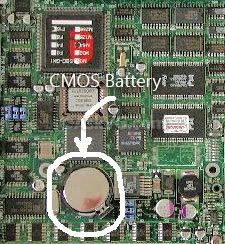
Semua motherboard memiliki sebuah baterai kecil seukuran koin yang disebut CMOS battery. Fungsi baterai ini adalah memberi arus listrik pada chip CMOS agar bisa digunakan untuk menyimpan semua setting BIOS.
CMOS Battery Cara membobol password BIOS komputerindex2 Cara membobol password BIOS komputer
Untuk mereset password, lepaskan baterai tersebut dari motherboard, kemudian tunggulah sekitar 15 – 30 menit, lantas pasang kembali baterai tersebut. Langkah ini akah mereset semua setting BIOS ke nilai default termasuk menonaktifkan passwordnya. Jangan lupa untuk kembali melakukan setting manual terhadap parameter BIOS jika diperlukan.
2. Dengan melakukan jumping motherboard
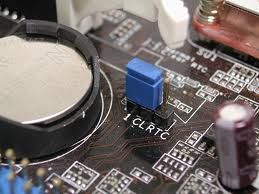
Hampir semua motherboard memiliki jumper untuk mereset setting yang tersimpan di CMOS termasuk password BIOS. Letak jumper ini bervariasi, tetapi biasanya terletak dekat baterai CMOS. Lebih baik Anda lihat manual motherboard.
index Cara membobol password BIOS komputer
Untuk menemukannya lihatlah jumper yang terletak dekat baterai CMOS. Jumper ini memiliki 3 pin, dan biasanya tertera label di sampingnya bertuliskan CLR, CLEAR, CLEAR CMOS, atau semacam itu. Saat Anda menemukannya, dua pin pertama akan dihubungkan oleh konektor berupa kotak kecil (soket jumper). Itu adalah pin 1 dan 2, sedangkan pin 3 bebas. Nah, silahkan cabut soket jumper tersebut kemudian pindahkan ke pin 2 dan 3. Jadi pin 2 dan 3 terhubung, sedangkan pin 1 bebas. Tunggulah beberapa detik, kemudian kembalikan lagi soket jumper tersebut ke posisi asalnya (pin 1 dan 2). Langkah ini akan mereset setting CMOS dan password BIOS.
Perhatian! Lakukan langkah ini dalam kondisi komputer mati dan kabel power dicabut. Jangan lupa menempatkan posisi soket jumper ke posisi semula (tancapkan pada pin 1 dan 2) sebelum menyalakan komputer. Kelalaian akan hal ini akan menyebabkan rusaknya chip BIOS dan komputer Anda akan mati total!
3. Menggunakan MS DOS command
Cara ini hanya bekerja jika komputer bisa booting dan masuk ke sistem, jadi hanya password BIOS yang terproteksi. Jika boot komputer yang terproteksi, maka cara ini tidak bisa digunakan. Langkah ini menggunakan disket/CD/USB yang berisi program MS DOS. Silahkan jalankan MS DOS, kemudian bukalah command prompt dan ketikan perintah ini satu per satu:
debug
o 70 2E
o 71 FF
quit
Catatan: karakter o adalah huruf “o” dan bukan nomor “0” (nol).
Setelah mengetikkan command di atas restar komputer. Setting CMOS dan password BIOS telah direset ke default.
Command yang ditulis di atas sebenarnya langkah dari program debug MS DOS:
- command “o” memberikan nilai tertentu ke port IO (input output)
- angka 70 dan 71 adalah nomor port yang digunakan untuk mengakses memory CMOS
- perintah FF memberitahukan CMOS bahwa ada invalid checksum dan otomatis akan dilakukan reset terhadap setting CMOS termasuk password BIOS
4. Menggunakan software
Jika tidak ingin repot melakukan langkah di atas, Anda bisa melakukan reset CMOS dan password BIOS menggunakan software berikut ini dengan beberapa klik. Silahkan download yang ini: CmosPwd atau yang ini KillCMOS.
5. Banyak produsen BIOS yang menyertakan password BIOS di dalam chipnya. Master password ini sebenarnya digunakan untuk keperluan testing atau troubleshooting. Cobalah memasukkan password default pabrikannya dari daftar di bawah ini. Saya tidak tahu apakah ada perubahan mengenai master password BIOS ini, tetapi tidak ada salahnya dicoba. (eh, banyak teknisi yang malah gak tau tentang ini lho!)
AMI BIOS Passwords:
A.M.I.
AAAMMMIII
AMI?SW
AMI_SW
AMI
BIOS
CONDO
HEWITT RAND
LKWPETER
MI
Oder
PASSWORD
AWARD BIOS Passwords:
01322222
589589
589721
595595
598598
ALFAROME
ALLy
aLLy
aLLY
ALLY
aPAf
_award
award
AWARD_SW
AWARD?SW
AWARD SW
AWARD PW
AWKWARD
awkward
BIOSTAR
CONCAT
CONDO
Condo
d8on
djonet
HLT
J64
J256
J262
j332
j322
KDD
Lkwpeter
LKWPETER
PINT
pint
SER
SKY_FOX
SYXZ
syxz
shift + syxz
TTPTHA
ZAAADA
ZBAAACA
ZJAAADC
PHOENIX BIOS Passwords:
BIOS
CMOS
phoenix
PHOENIX
Passwords umum/sembarang:
ALFAROME
BIOSTAR
biostar
biosstar
CMOS
cmos
LKWPETER
lkwpeter
setup
SETUP
Syxz
Wodj
BIOS Passwords untuk pabrikan lain:
Biostar – Biostar
Compaq – Compaq
Dell – Dell
Enox – xo11nE
Epox - central
Freetech – Posterie
IWill – iwill
Jetway – spooml
Packard Bell – bell9
QDI – QDI
Siemens – SKY_FOX
TMC – BIGO
Toshiba – Toshiba
VOBIS & IBM – merlin
Catatan: semua password bersifat case-sensitive dan bisa diubah kapan saja oleh produsen.

sumber: http://inilahcaranya.com/cara-membobol-password-bios-komputer/